
นำเอฟเฟ็กต์ภาพเคลื่อนไหวหลายรายการไปใช้กับวัตถุเดียว
นำเอฟเฟ็กต์ภาพเคลื่อนไหวหลายรายการไปใช้กับวัตถุเดียว
ในแอป พาวเวอร์พ้อย บนเดสก์ท็อป เราสามารถนําเอฟเฟ็กต์ภาพเคลื่อนไหวหลายรายการไปใช้กับสตริงข้อความเดียวหรือวัตถุ เช่น รูปภาพ รูปร่าง หรือ Graphic SmartArt
เคล็ดลับ: เมื่อทำงานกับหลายเอฟเฟ็กต์ภาพเคลื่อนไหว แอปจะช่วยในการทำงานในบานWindowภาพเคลื่อนไหวที่เราสามารถดูรายการของเอฟเฟ็กต์ภาพเคลื่อนไหวทั้งหมดสำหรับสไลด์ปัจจุบัน
เปิดบานWindowภาพเคลื่อนไหว
- เลือกวัตถุบนสไลด์ที่เราต้องการทำให้เคลื่อนไหว
- บนแท็บ ภาพเคลื่อนไหว ให้คลิก บานWindowภาพเคลื่อนไหว
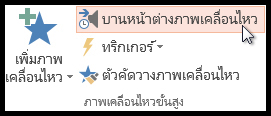
- คลิก เพิ่มภาพเคลื่อนไหว แล้วเลือกเอฟเฟ็กต์ภาพเคลื่อนไหว
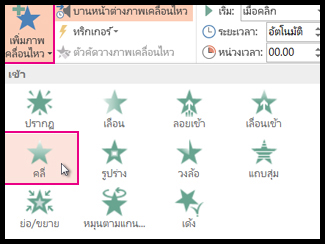
- เมื่อต้องการนำเอฟเฟ็กต์ภาพเคลื่อนไหวเพิ่มเติมไปใช้กับวัตถุเดียวกัน
- ให้เลือกวัตถุ แล้วคลิก เพิ่มภาพเคลื่อนไหว แล้วเลือกเอฟเฟ็กต์ภาพเคลื่อนไหวอีกรายการ


สิ่งสำคัญ: หลังจากนําเอฟเฟ็กต์ภาพเคลื่อนไหวแรกไปใช้ ถ้าเราพยายามเพิ่มเอฟเฟ็กต์ภาพเคลื่อนไหวเพิ่มเติมด้วยวิธีอื่นที่ไม่ใช่การคลิก เพิ่มภาพเคลื่อนไหวเราจะไม่นําเอฟเฟ็กต์ เพิ่มเติม ไปใช้ แต่เราจะแทนที่เอฟเฟ็กต์ที่มีอยู่ด้วยเอฟเฟ็กต์ที่เรากําลังเพิ่มแทน
กำหนดเวลาเริ่มและความยาวของเอฟเฟ็กต์ภาพเคลื่อนไหว
เมื่อเราต้องการควบคุมการกำหนดเวลาของเอฟเฟ็กต์ภาพเคลื่อนไหวของเรา ให้ทำดังต่อไปนี้สำหรับเอฟเฟ็กต์ภาพเคลื่อนไหวแต่ละรายการ
- ใน บานWindowภาพเคลื่อนไหว ให้คลิกลูกศรลงที่อยู่ถัดจากเอฟเฟ็กต์ภาพเคลื่อนไหว แล้วคลิก การกำหนดเวลา
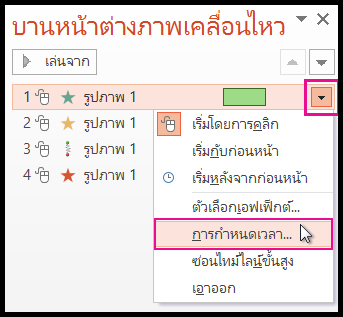
- บนแท็บ การกำหนดเวลา ให้คลิกลูกศรลง เริ่ม และเลือกจากเวลาเริ่มต้นต่อไปนี้
- เมื่อต้องการให้เล่นเมื่อเราคลิกเมาส์ ให้เลือก เมื่อคลิก
- เมื่อต้องการเล่นในเวลาเดียวกันกับเอฟเฟ็กต์ภาพเคลื่อนไหวก่อนหน้านี้ ให้เลือก พร้อมก่อนหน้านี้
- เมื่อต้องการให้เล่นหลังจากเอฟเฟ็กต์ภาพเคลื่อนไหวก่อนหน้านี้เล่นแล้ว ให้เลือก หลังก่อนหน้านี้

เคล็ดลับ: เอฟเฟ็กต์ภาพเคลื่อนไหว ก่อนหน้านี้ คือรายการที่แสดงอยู่ในลำดับการเล่นใน บานWindowภาพเคลื่อนไหว (โดยปกติจะอยู่เหนือภาพเคลื่อนไหวที่เรากำลังตั้งค่าการกำหนดเวลา)

- เมื่อต้องการหน่วงเวลาเอฟเฟ็กต์ภาพเคลื่อนไหวจากการเริ่ม ให้คลิกลูกศรขึ้นของ หน่วงเวลา ให้เป็นจำนวนวินาทีที่เราต้องการ
- เมื่อต้องการเปลี่ยนความเร็วของเอฟเฟ็กต์ภาพเคลื่อนไหว ให้ตั้งค่า ระยะเวลา เป็นระดับที่เราต้องการ
- เมื่อต้องการดูว่าเอฟเฟ็กต์ภาพเคลื่อนไหวทำงานร่วมกันอย่างไร ให้คลิก แสดงตัวอย่าง บนแท็บ ภาพเคลื่อนไหว
เล่นเอฟเฟ็กต์ภาพเคลื่อนไหวหลายรายการพร้อมกัน
เราสามารถมีเอฟเฟ็กต์ภาพเคลื่อนไหวอย่างน้อยสองเอฟเฟ็กต์ได้พร้อมกันสําหรับวัตถุหนึ่งรายการ ตัวอย่างเช่น รูปภาพอาจค่อยๆ ปรากฎ และ ลอยเข้ามา เมื่อต้องการทําเลเยอร์ของเอฟเฟ็กต์สองเอฟเฟ็กต์ (หรือมากกว่า) ในครั้งเดียว ให้ดำเนินการต่อไปนี้:
- ใช้ เพิ่มภาพเคลื่อนไหว เพื่อเพิ่มเอฟเฟ็กต์ที่สอง

- สําหรับการกําหนดเวลาของเอฟเฟ็กต์ที่สอง ให้ตั้งค่า เริ่มต้นเป็น พร้อมก่อนหน้า


เคล็ดลับสำหรับการทำงานกับเอฟเฟ็กต์ภาพเคลื่อนไหวหลายรายการ
เมื่อเราทำงานกับวัตถุหลายอย่างบนสไลด์ อาจเป็นเรื่องยากที่จะแยกแยะวัตถุแต่ละอย่างและเอฟเฟ็กต์ภาพเคลื่อนไหวที่นำไปใช้
ในรูปภาพด้านล่าง ชื่อวัตถุเริ่มต้นไม่ได้บอกอะไรมากนัก จึงเป็นเรื่องยากที่จะบอกว่าวัตถุใดมีเอฟเฟ็กต์ภาพเคลื่อนไหวใดที่นำไปใช้กับวัตถุนั้น

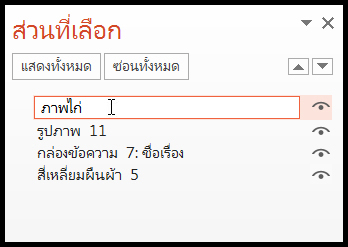
ใน บานWindowการเลือก เราสามารถตั้งชื่อวัตถุแต่ละวัตถุให้แตกต่างกัน เพื่อให้ง่ายต่อการทำงานกับวัตถุนั้นเมื่อเรานำการเคลื่อนไหวไปใช้กับวัตถุ ดูด้านล่าง:

- เมื่อต้องการเปลี่ยนชื่อเริ่มต้นของวัตถุ บนแท็บหน้าแรก ให้คลิกเลือก แล้วคลิกบานWindowการเลือก
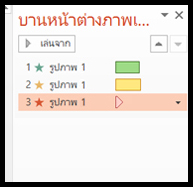
- ในบานWindowการเลือก ให้ดับเบิลคลิกที่ชื่อวัตถุเริ่มต้นเพื่อเปิดกล่อง แล้วพิมพ์ชื่อใหม่สำหรับวัตถุ
หากมีเทคนิคดีๆใหม่ๆ จะมาอัพเดทอีกนะคะ Powerpointforwork ยินดีให้คำปรึกษาเทคนิคการทำพาวเวอร์พ้อยนำเสนองาน


ใส่ ภาพเคลื่อนไหวใน PowerPoint, ภาพเคลื่อนไหว powerpoint ฟรี, พาวเวอร์พ้อย เคลื่อนไหว, PowerPoint เคลื่อนไหว ตลอด, การใส่ เอ ฟ เฟ ค PowerPoint 2010, ลูกเล่น PowerPoint เจ๋ง ๆ, วิธี ทํา powerpoint แบบมือ อาชีพ, ลักษณะการเคลื่อนไหวใน powerpoint 4 แบบ